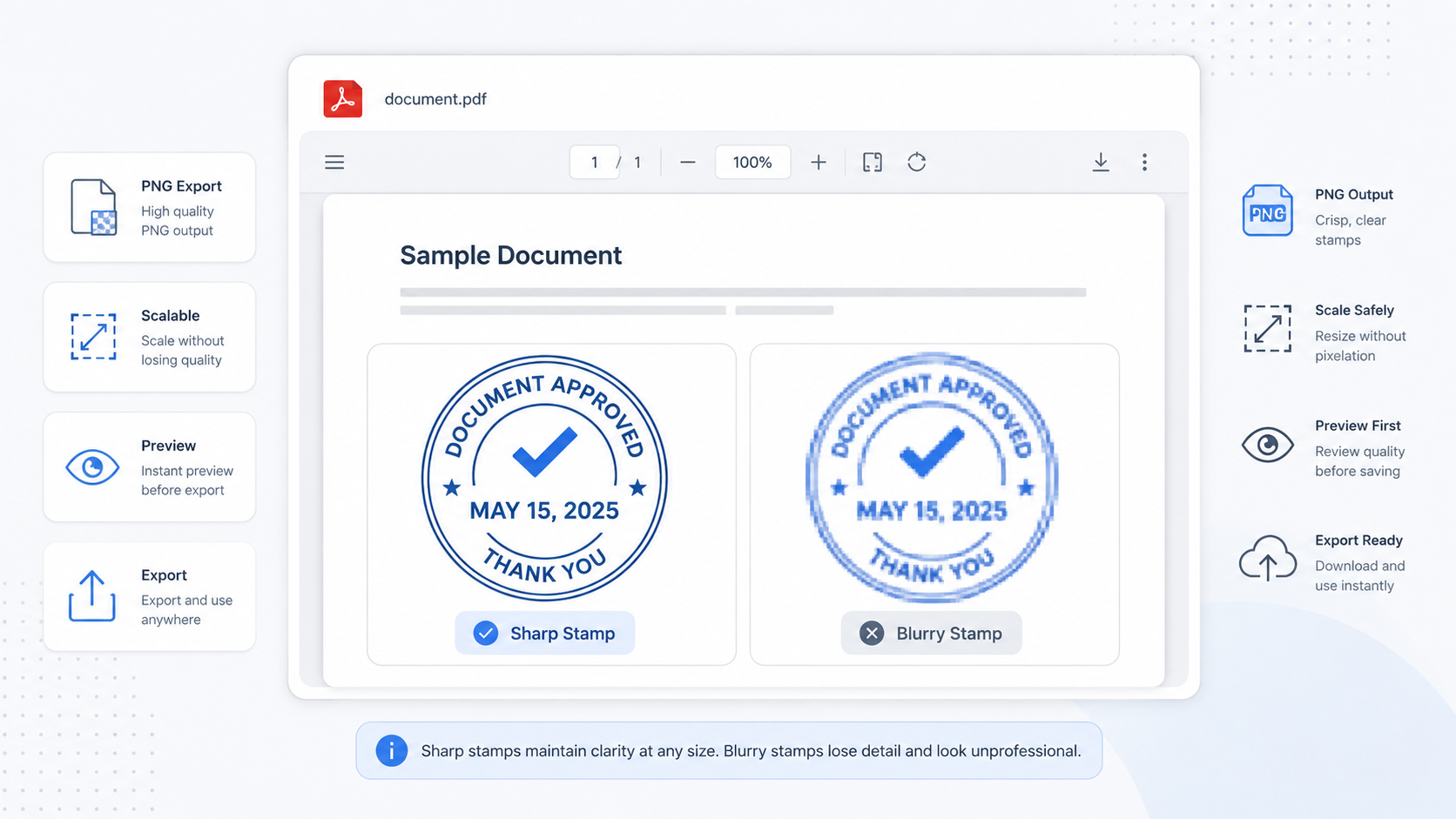
PDF 印章变糊,通常不是单一原因造成的。常见原因包括印章原图分辨率太低、放大比例过大、使用了带白底的截图、PDF 页面旋转、预览缩放误差,或者导出时被压缩。真正排查时,应该先看印章素材,再看放置尺寸、页面布局和导出后的 100% 预览效果。
一、为什么印章变糊不是小问题
PDF 印章不只是装饰。很多办公流程里,它用来告诉别人:文件已收、已审、已批准、已归档、已付款,或者已经进入内部流转。印章如果看不清,文件未必不能用,但流程可信度会下降。
更麻烦的是,印章在电脑里单独打开时可能很清楚,放到 PDF 里却变软;有时浏览器预览看着正常,导出后变糊;有时屏幕上还行,打印出来就不对。这里面涉及 PDF 页面尺寸、图片分辨率、缩放比例、压缩方式和阅读器显示逻辑。
二、最常见原因:原始印章图片质量不够
很多 PDF 印章变糊,问题从素材阶段就已经出现了。如果原图本身是小尺寸截图、被压缩过的 JPG,或者手机拍出来的章,后面再怎么调整工具,也很难恢复不存在的细节。
三、很多人忽略的原因:缩放比例
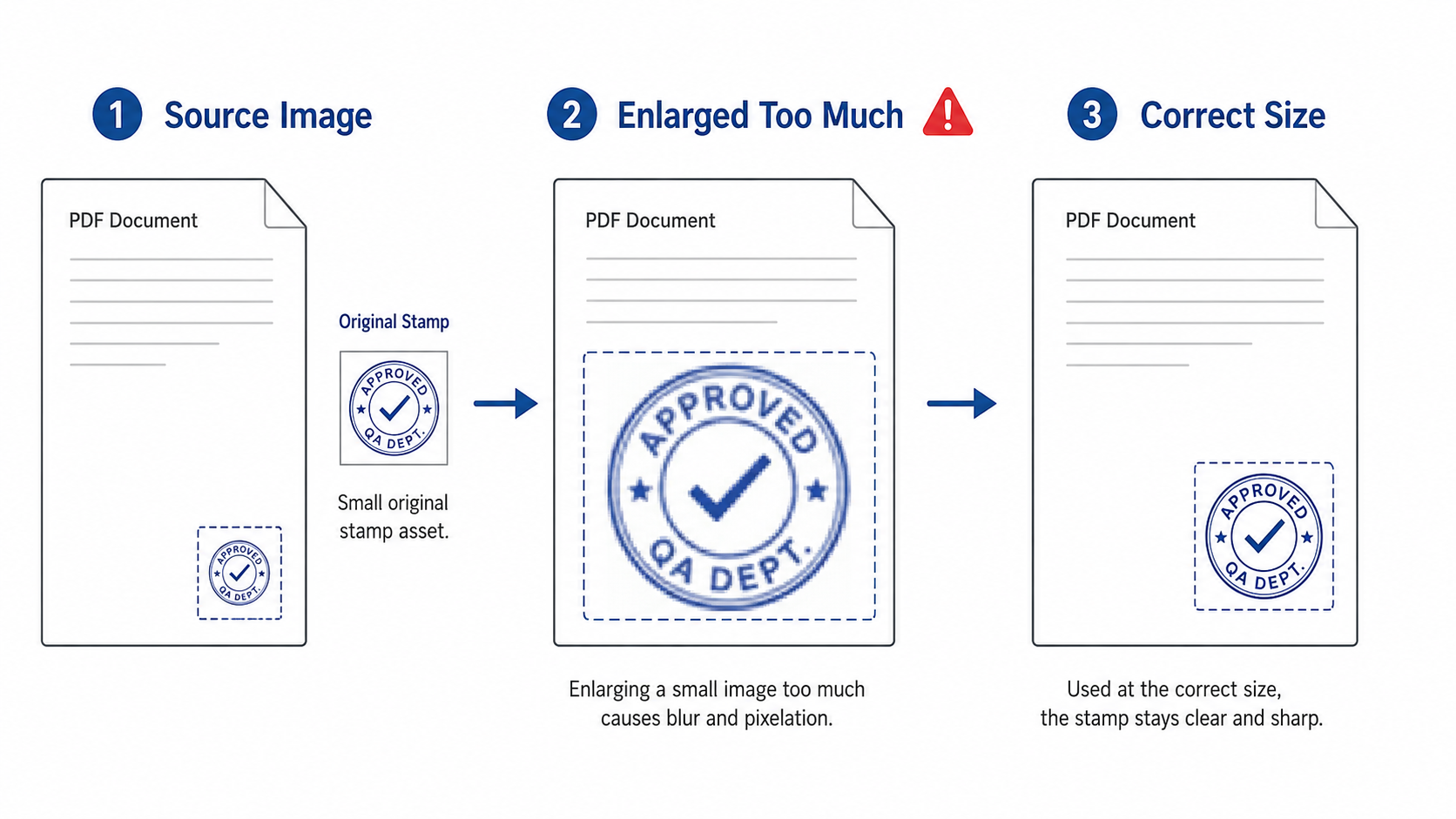
即使原图还不错,如果放大太多,也会变糊。比如一个 300 px 的印章,被放成很大的 70 mm 章,图片只能被硬拉伸,边缘自然会变软。
反过来也一样。如果图片特别大,却被压成一个很小的章,工具或阅读器可能会重新采样。重新采样未必一定坏,但会让细线、小字、圆形边缘变得不够干净。
💡 一个简单规则:
- 先准备比最终显示尺寸更清楚的透明 PNG。
- 不要把小图强行放大到超过它的细节能力。
- 导出后用 100% 缩放检查,不要只看浏览器适应宽度预览。
- 如果最终文件要打印,至少先打印一页测试。
四、PNG、JPG、签名图片,哪种更适合做印章?
| 格式 | 适合场景 | 优点 | 常见问题 |
|---|---|---|---|
| 透明 PNG | 公司章、审批章、签名图 | 透明背景,边缘更干净 | 导出不当时文件可能偏大 |
| JPG | 照片、扫描背景 | 体积小 | 没有透明通道,容易有压缩痕迹 |
| 截图 | 临时说明或演示 | 制作快 | 重复使用时容易模糊 |
| 矢量源文件 | 原始 Logo 或印章设计 | 导出前可无损缩放 | 需要正确导出成适合 PDF 盖章的格式 |
五、页面旋转和 PDF 坐标也会影响效果
有些 PDF 在阅读器里看起来是正常方向,但内部可能带有旋转属性。页面看着是正的,实际坐标系统可能是转过的。批量盖章时,这类文件容易出现位置不一致、大小观感不同,甚至印章偏移。
混合页面尺寸也会带来类似问题。一个 PDF 里可能同时有 A4、Letter、横向页面、扫描页、附件页。如果所有页面都用同一个章尺寸和同一个位置,最终视觉效果可能并不一致。
- 所有页面尺寸是否一致。
- 是否有横版页面混在竖版文件里。
- 至少检查第一页、中间页、最后一页。
- 附件页、扫描页单独查看。
- 第一页清晰,扫描附件页变糊。
- 不同页面印章角落位置不一致。
- 横版页面上的章被裁切或拉伸。
- 打印效果明显差于屏幕预览。
六、导出后一定要做 100% 预览检查
☐ 缩放到 100%。 适应宽度预览可能掩盖很多小问题。
☐ 检查印章边缘。 是否有锯齿、白边、发虚、像素块。
☐ 检查周围文字。 不要挡住条款编号、日期、金额、姓名、签字线。
☐ 检查多页效果。 页面尺寸、旋转方向、扫描内容不同的页面都要看。
☐ 必要时打印一页。 屏幕清晰不代表纸面清晰。
☐ 保留原始素材。 干净的 PNG 印章图要和盖章后的 PDF 分开保存。
七、PDF SealBox 适合解决什么问题
PDF SealBox 面向的是可见 PDF 盖章任务,比如审批章、已收章、透明 PNG 印章、签名图片、指定页盖章、全部页面盖章和骑缝章。对于常见浏览器盖章任务,工具设计上会尽可能在浏览器本地完成处理。
但印章是否清楚,仍然取决于你提供的素材。干净的透明 PNG、合理的放置尺寸,以及导出后的 100% 预览检查,通常比不停更换工具更有效。
FAQ
重点总结
- PDF 印章变糊,通常来自素材质量不足或缩放比例不合适。
- 透明 PNG 通常更适合公司章、审批章和签名图片。
- 发送文件前,一定要检查导出后的 PDF,而不是只看网页预览。
- 页面尺寸混杂、页面旋转、扫描附件都会影响盖章效果。
- 清晰的可见印章能提升展示效果,但它不是数字签名。