
图片转 PDF 后页面方向不一致怎么办?
解决图片转 PDF 后横竖混排、单页横置、页面倒置和边缘裁切问题,了…
介绍可见 PDF 印章、印章图片、页面范围、位置设置、可读性与导出检查。
PDF 盖章主题中心
这个主题中心讲解如何在日常办公中为 PDF 添加可见标记,涵盖已收件、已阅、审批副本、公司印章图片和统一页面状态标记。放置标记时不要遮挡姓名、日期、金额、签名、页码、表格或二维码。
新手建议先从“所有页面盖章”流程开始。它会解释为什么首页效果正常的印章,可能在同一文件后面的表格、横向附件或签名区造成遮挡。接着准备透明 PNG 印章图片,并在预览中检查缩放效果。干净的源图片可以避免白色背景框,也能更好地控制透明度、旋转和位置。
掌握基础操作后,再根据任务选择发票位置、批量盖章、印章透明度,或“可见印章是否足够”等指南。这些文章会区分页面状态标记、身份验证和证书型数字签名。这个区别很重要,因为便捷的办公标记不应被误认为正式审批证据或文件完整性保护。
分享导出文件前,请保留原始 PDF,并检查具有代表性的页面,包括首页、文字密集页、表格页和最后一页。这个简短的检查可以在文件流转前发现大多数位置和可读性问题。
按任务、格式或 PDF 工作流搜索文章。
解决图片转 PDF 后横竖混排、单页横置、页面倒置和边缘裁切问题,了…

PDF 页面转图片时,照片、文字、表格和图表不一定使用同一种格式。本…

想让 PDF 水印只出现在指定页面、奇数页或偶数页?本文解释 PDF…

如果你的要求是“封面保留,但不显示页码;正文第一...

图片转 PDF 后文字能搜索吗?OCR 与图片型...

照片转 PDF:页面尺寸、边距、完整显示与填满怎...
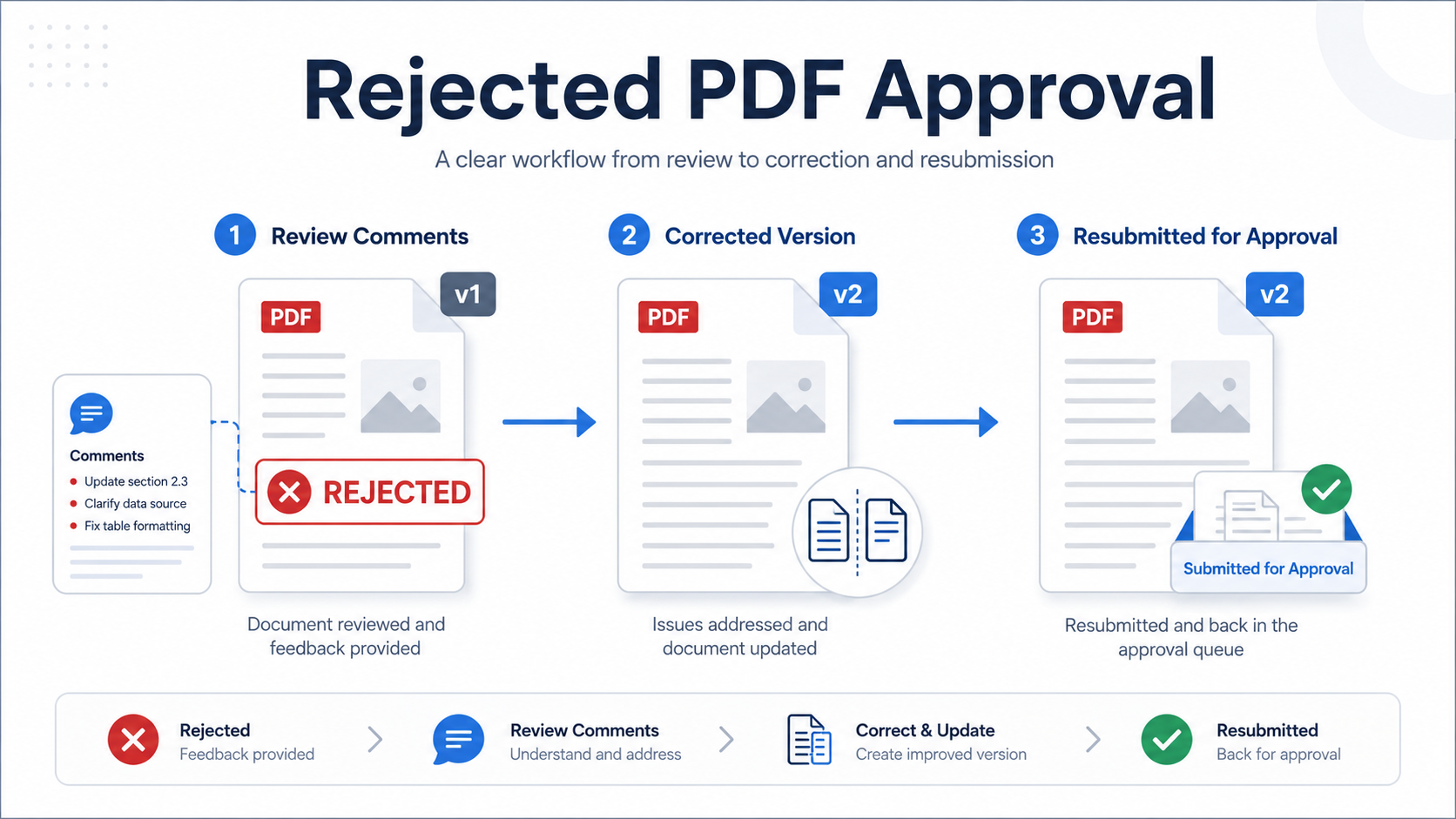
直接回答:PDF 审批被退回后,不要覆盖原文件,...
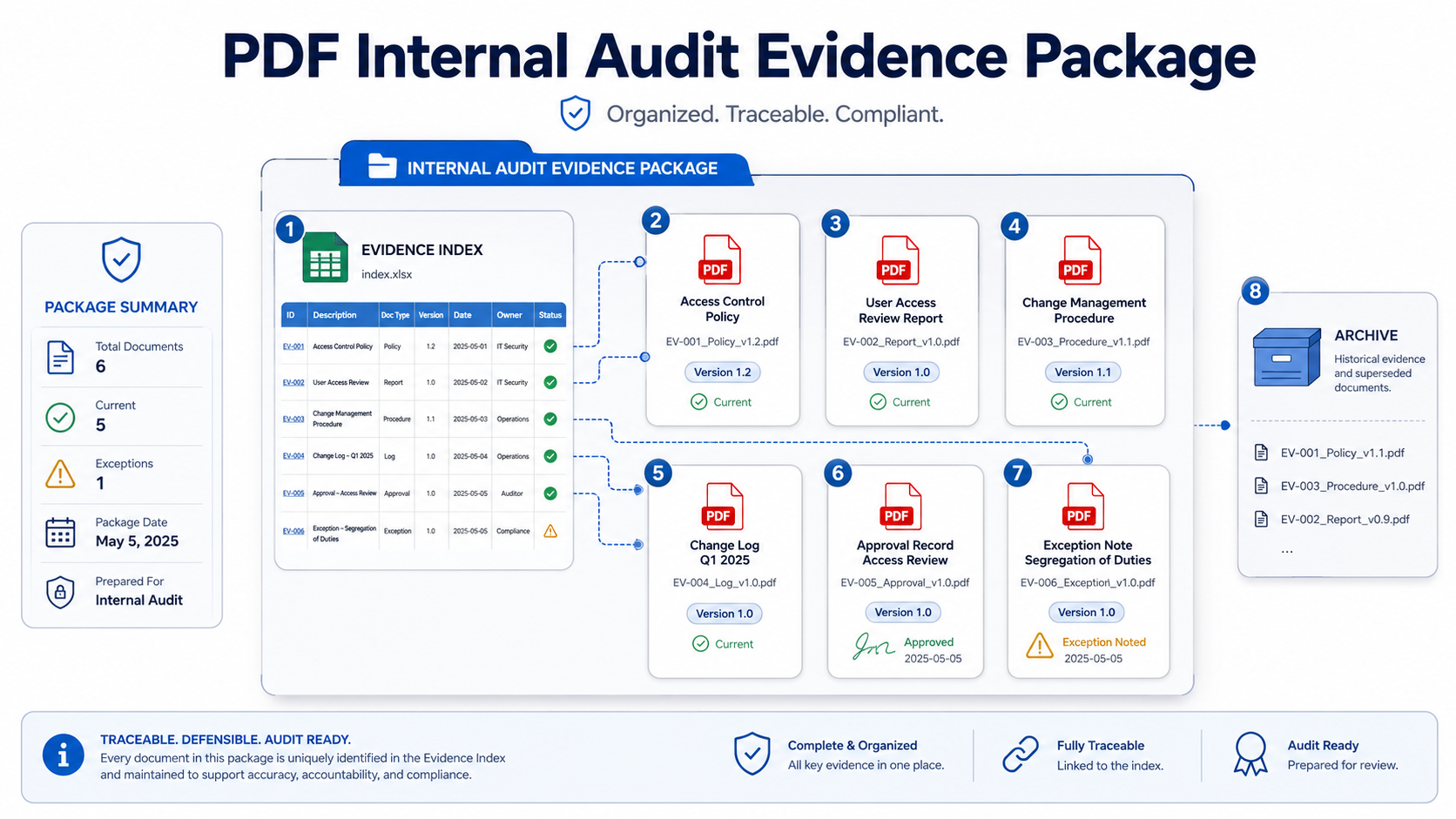
审计准备 · 档案管理 直接回答:内部审计前整理...
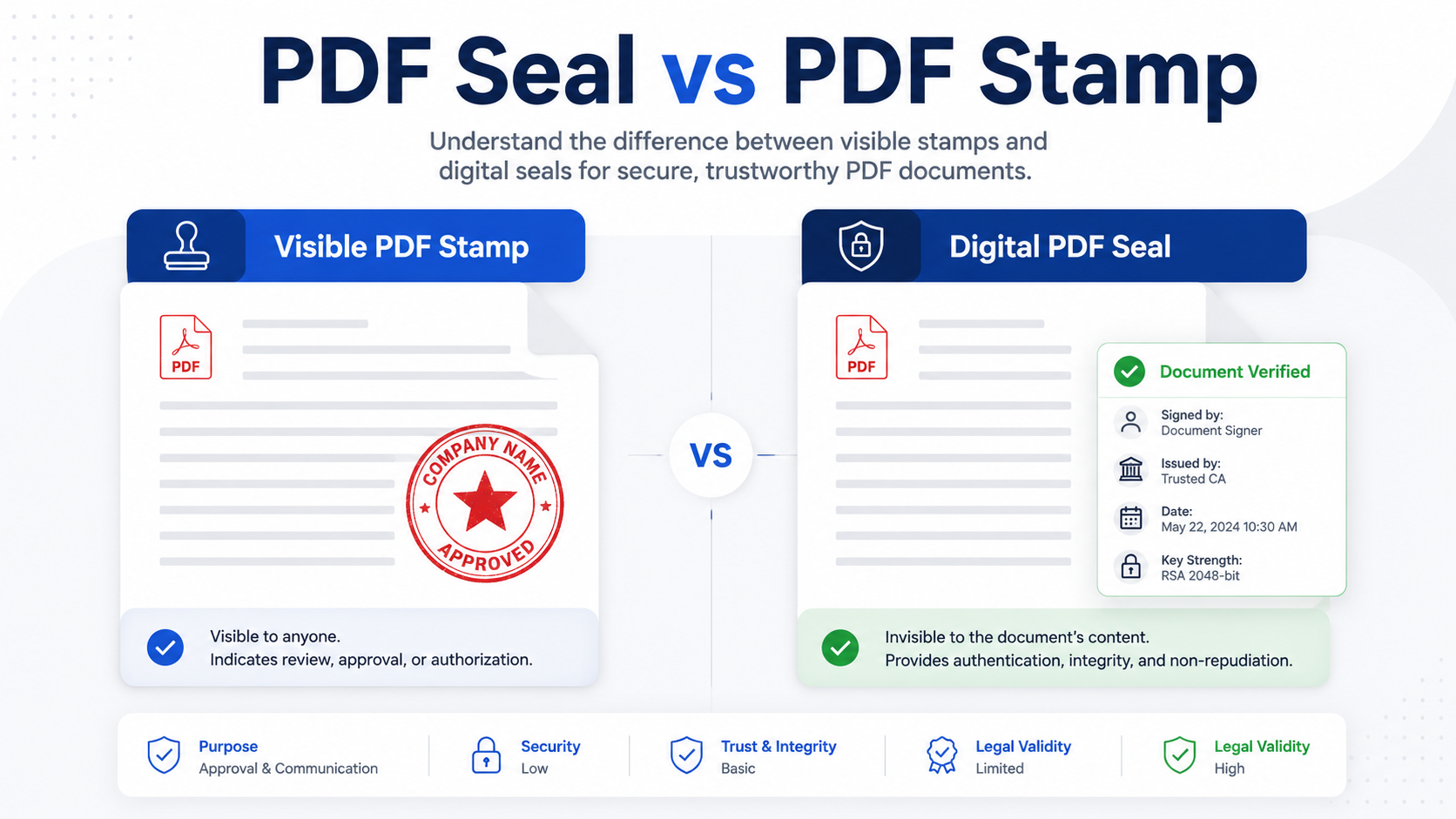
直接回答: PDF Seal 是一个更宽泛的说法...
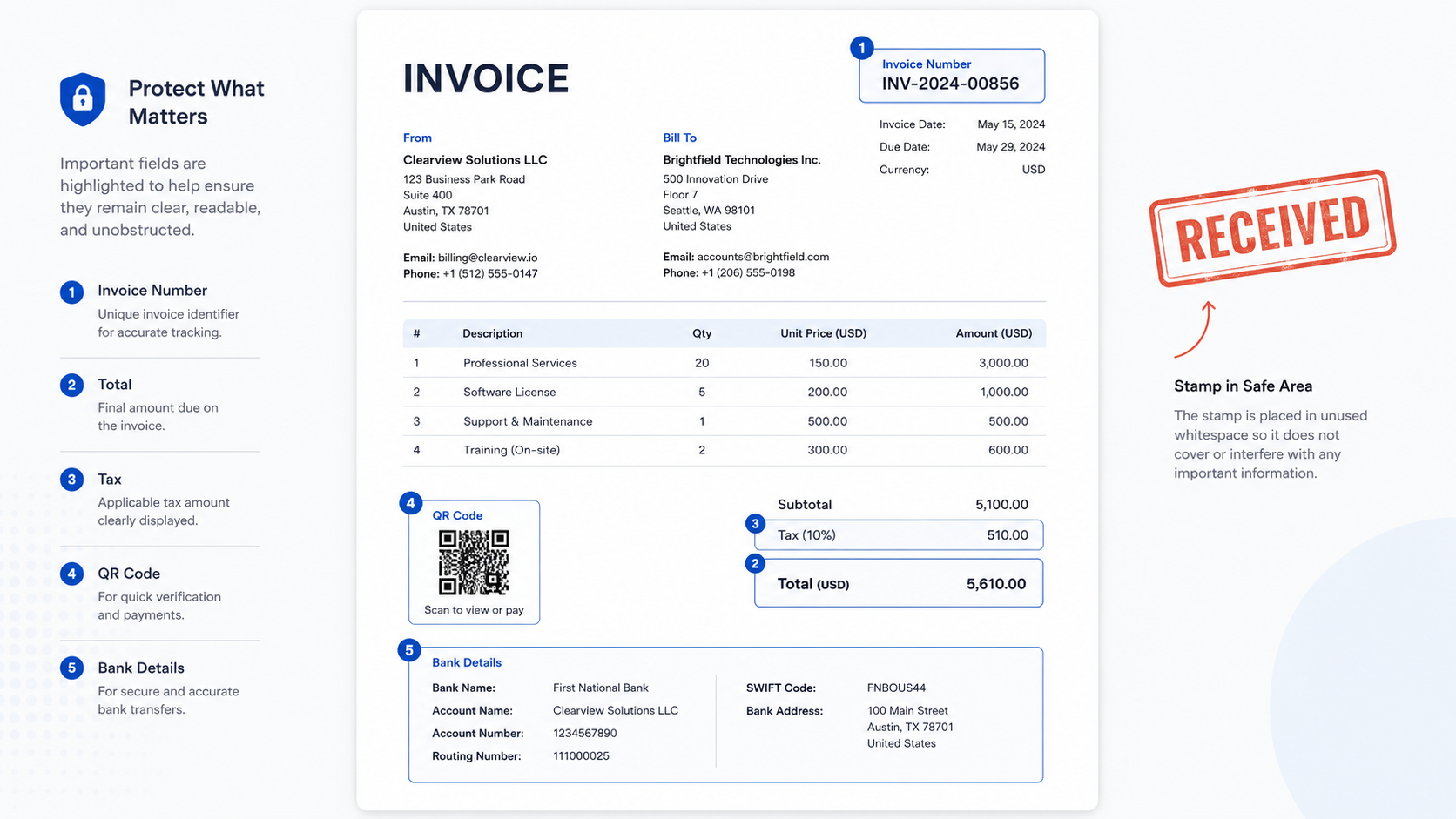
直接回答: 给发票 PDF 盖章时,印章应避开发...