本操作手册说明如何使用 PDF SealBox 为 PDF 添加可见印章、签名图片、审批标记和骑缝章。手册重点解释真实操作逻辑:控件什么时候可用、预览点击如何生效、页面范围如何判断、什么情况下更适合离线处理。
界面概览
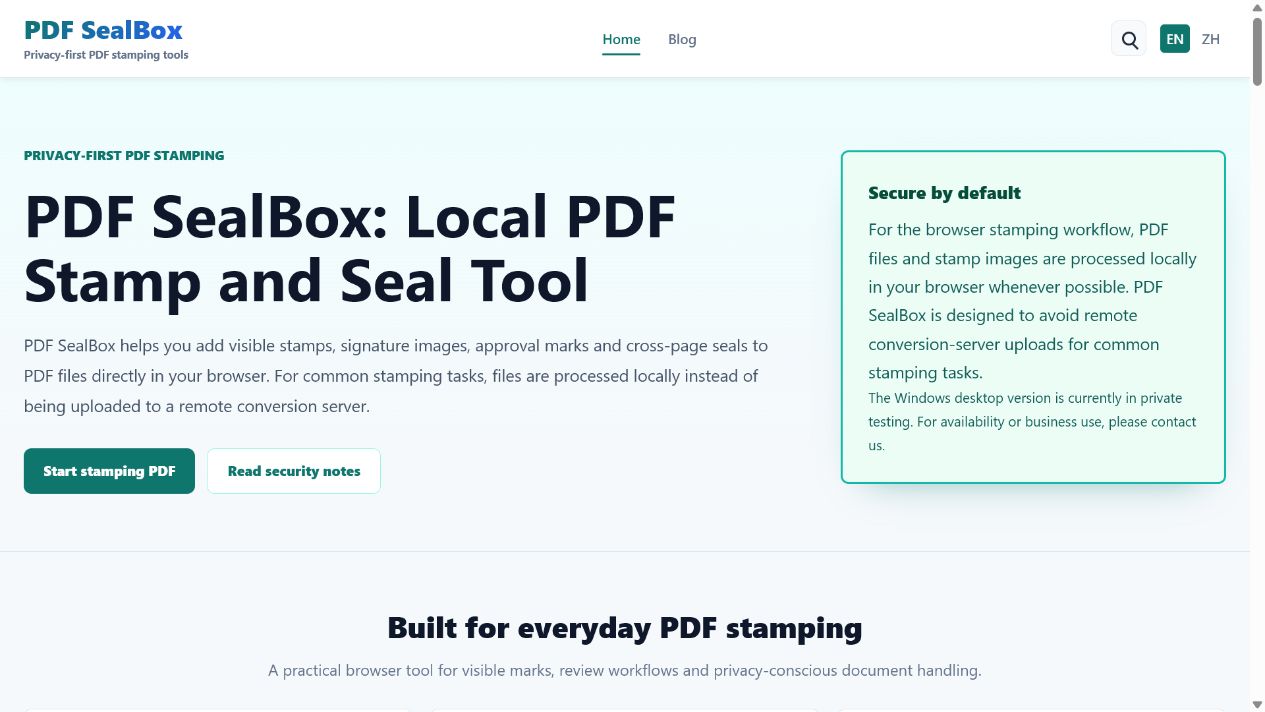
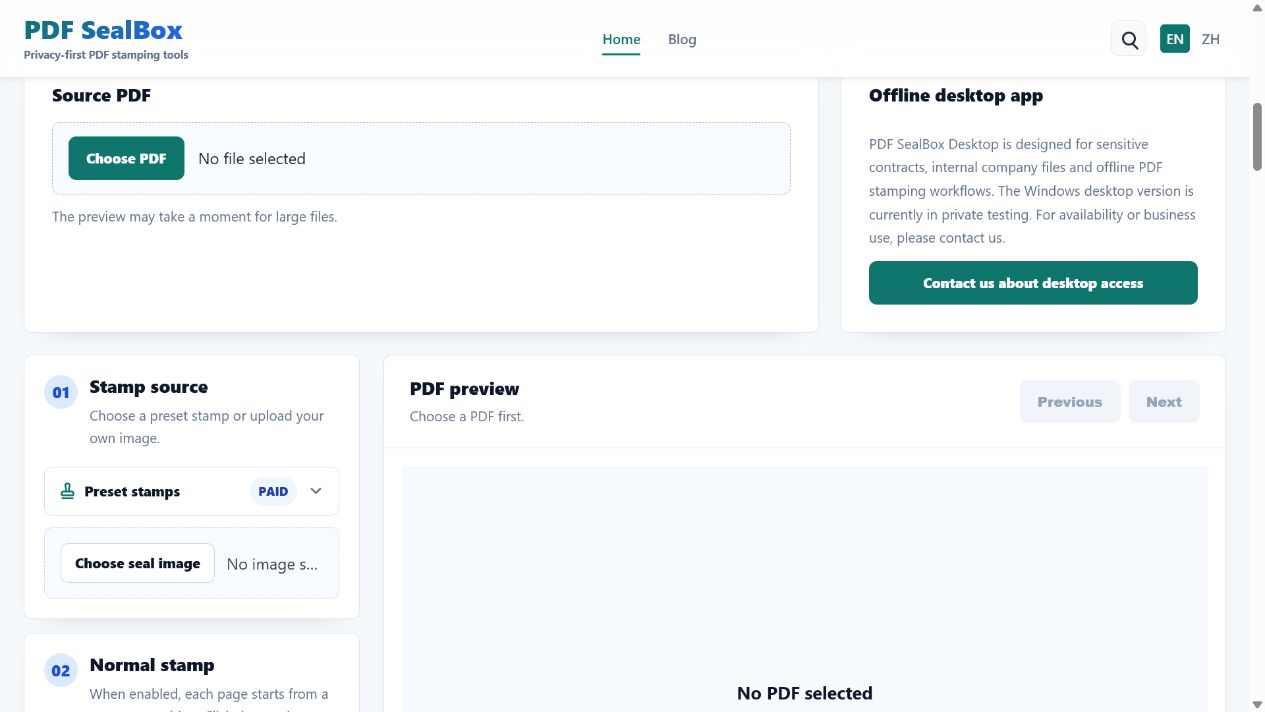
快速上手
- 打开首页,点击 开始给 PDF 盖章。
- 在 PDF 文件 区域点击 选择 PDF,选择本地 PDF 文件。
- 等待预览生成。大文件、扫描件或复杂 PDF 可能需要更长时间。
- 选择 PAID、RECEIVED、APPROVED 等预设印章,或上传自己的印章图片。
- 设置普通印章的加盖范围、比例、透明度和旋转角度。
- 如需骑缝章,设置骑缝章范围、边缘、位置比例、比例、透明度和最大分割数。
- 用上一页和下一页检查页面。点击 PDF 页面可设置当前页普通印章位置。
- 点击 开始盖章,下载并检查生成的
-stamped.pdf文件。
印章来源
选择预设印章或上传自己的图片。预设项包括 PAID、RECEIVED、APPROVED、REJECTED、COMPLETED、DRAFT、CONFIDENTIAL、VOID 和 COPY。
- 上传图片后会自动选中 自定义图片。
- 公司章和签名图片建议使用透明 PNG。
- 普通印章和骑缝章共用当前印章来源。
普通印章
普通印章是加在 PDF 页面上的可见标记。默认范围是所有页面,默认比例是 100%,默认透明度是 88%,默认旋转角度是 -12 度。
- 不加普通印章 会隐藏预览并禁用普通印章参数。
- 首页不加印章 会跳过第 1 页,其余页面盖章。
- 点击预览页面只改变当前页普通印章位置。
- 重置普通印章 会恢复默认值并清除自定义位置。
骑缝章
骑缝章会把当前印章按页切分后加盖到页面边缘,模拟多页文件的骑缝章效果。
- 默认模式是 不加骑缝章。
- 支持全部、单页、双页和自定义页面范围。
- 切换当前页按钮只在自定义骑缝章模式下可用。
- 骑缝章至少需要两个参与页面才有实际意义。
预览和导出
预览区一次显示一页。第一页时上一页不可用,最后一页时下一页不可用。
- 预览位置使用页面相对坐标保存。
- 导出时会把坐标映射回 PDF 实际页面尺寸。
- 下载文件名为原文件名加
-stamped.pdf。
比例、透明度和位置逻辑
| 控件 | 默认值 | 范围 | 含义 |
|---|---|---|---|
| 普通印章比例 | 100% | 10%-200% | 100% 是相对于 PDF 页面计算的常见盖章大小,保持图片原始宽高比例。 |
| 普通印章透明度 | 88% | 20%-100% | 文字密集页面可降低透明度,审批标记可适当提高透明度。 |
| 普通印章旋转 | -12 度 | -45 到 45 度 | 只作用于普通印章,不作用于骑缝章切片。 |
| 骑缝章位置比例 | 50% | 0%-100% | 控制骑缝章沿所选边缘的位置。 |
| 骑缝章比例 | 100% | 10%-200% | 先缩放完整印章,再按页切分,图片不会被拉伸变形。 |
| 最大分割数 | 20 | 1-200 | 限制一个骑缝章分组最多切成多少段。 |
隐私优先流程
对于浏览器盖章流程,PDF 文件和印章图片会尽可能在你的浏览器本地处理。PDF SealBox 的设计目标是让常规盖章任务避免上传到远程转换服务器。
对于高度机密合同、财务资料、人事文件或受监管文档,如果公司政策要求离线处理,请优先使用离线流程。Windows 桌面版目前处于私有测试阶段,如需了解可用性或商务使用场景,请联系 PDF SealBox。
法律和签名边界
PDF SealBox 添加的是办公效率用途的可见标记,不提供法律建议、公证、证书颁发、身份验证或合格电子签名服务。可见印章或签名图片不等同于基于证书的数字签名。
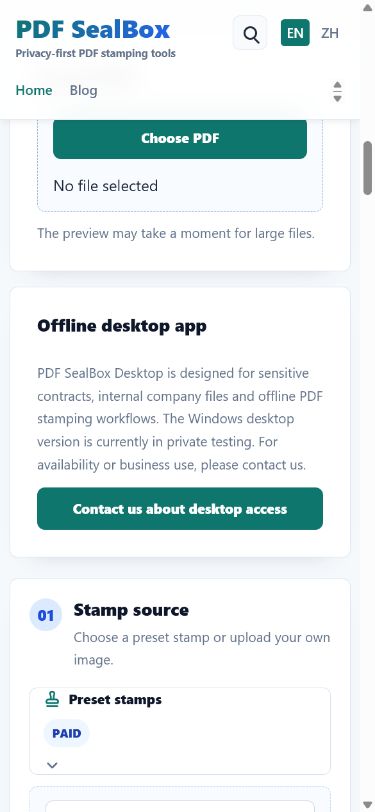
手机端使用
手机端会把工具区改为单列布局。建议先选择 PDF,再依次查看离线桌面版说明、印章来源、普通印章、骑缝章和预览区。手机适合快速添加预设印章;精确放置、多页检查和自定义骑缝章页面更建议使用桌面端。