直接回答: 在 Windows 11 上离线给 PDF 签名或盖章,建议先保留原始文件,只处理副本;使用本地桌面工具或浏览器本地流程;谨慎放置签名图片、公司章或审批章;检查关键页面;最后导出一个命名清楚的 PDF。离线流程尤其适合合同、发票、人事文件、财务记录和不应该上传到未知在线工具的业务文件。可见签名图片或印章有助于流程清晰,但它不等于证书型数字签名。
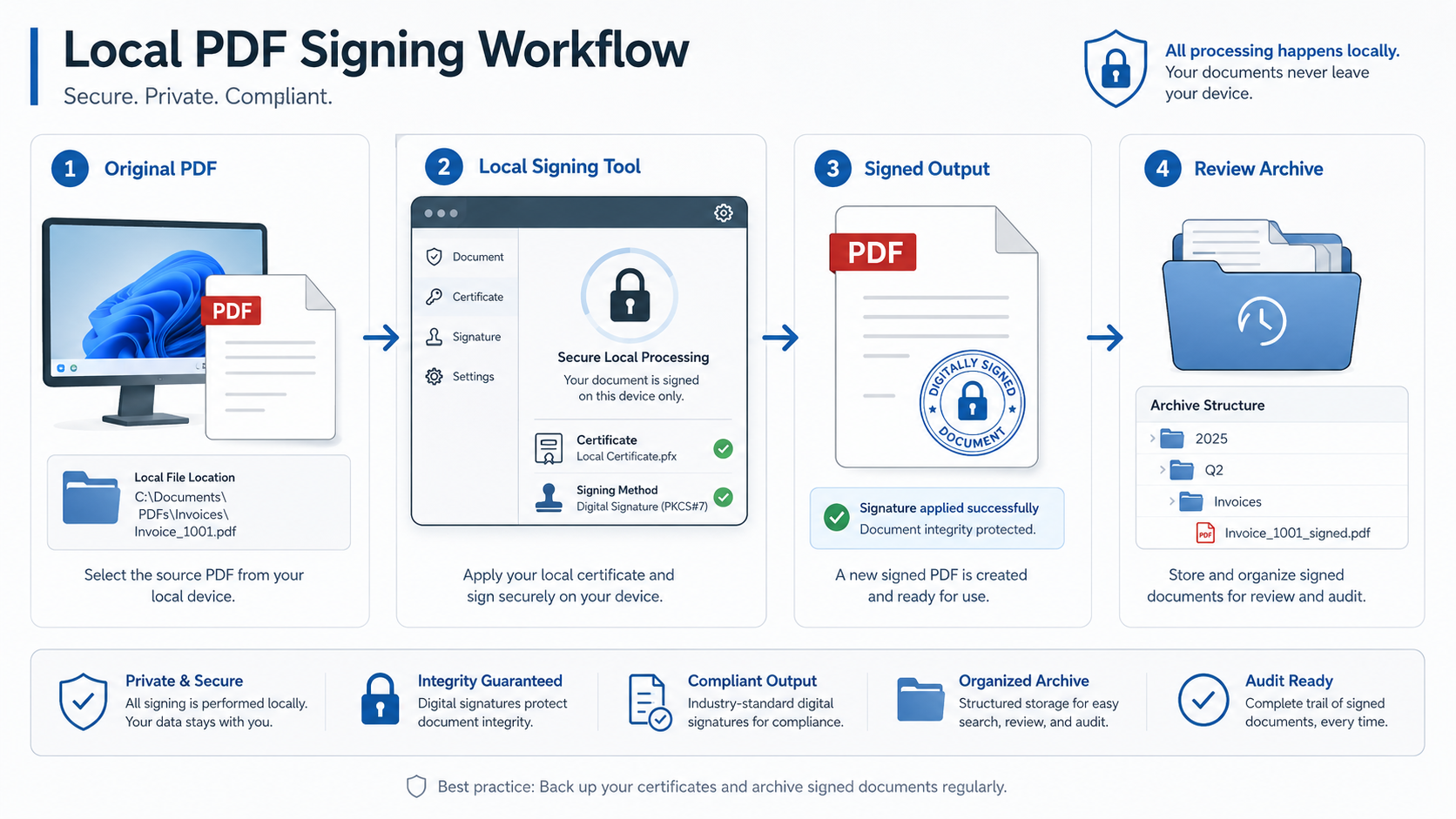
一、为什么 Windows 11 上的离线 PDF 签署流程很重要
很多办公用户处理 PDF 签名时,会直接找一个在线工具,上传文件,添加签名图片或印章,然后下载结果。对于公开文件或低风险文件,这样做有时可以接受。
但合同和业务文件不一样。一个 PDF 里可能包含价格、银行信息、个人信息、合同条款、内部审批意见,或者不应该离开公司环境的内容。在这些场景里,更安全的问题不是“哪个工具最快”,而是“这个文件能不能上传”。
离线流程可以让文件留在本地 Windows 环境中,也更容易控制版本、保护原件,并在分享前复查最终结果。
二、哪些文件更适合离线处理
不是每个 PDF 都需要严格离线处理。但当文件包含保密、财务、法律或个人信息时,离线处理通常是更安全的默认选择。
保密协议、主合同、采购合同、跨境协议和签署草稿,可能包含不适合随意上传的条款。
形式发票、银行信息、付款审批、报价单、税务文件和账号记录,通常包含商业敏感数据。
工资记录、身份证扫描件、授权书、员工表单和客户资料,都应该使用更严格的本地或内部流程处理。
三、几种 PDF 签署/盖章流程对比
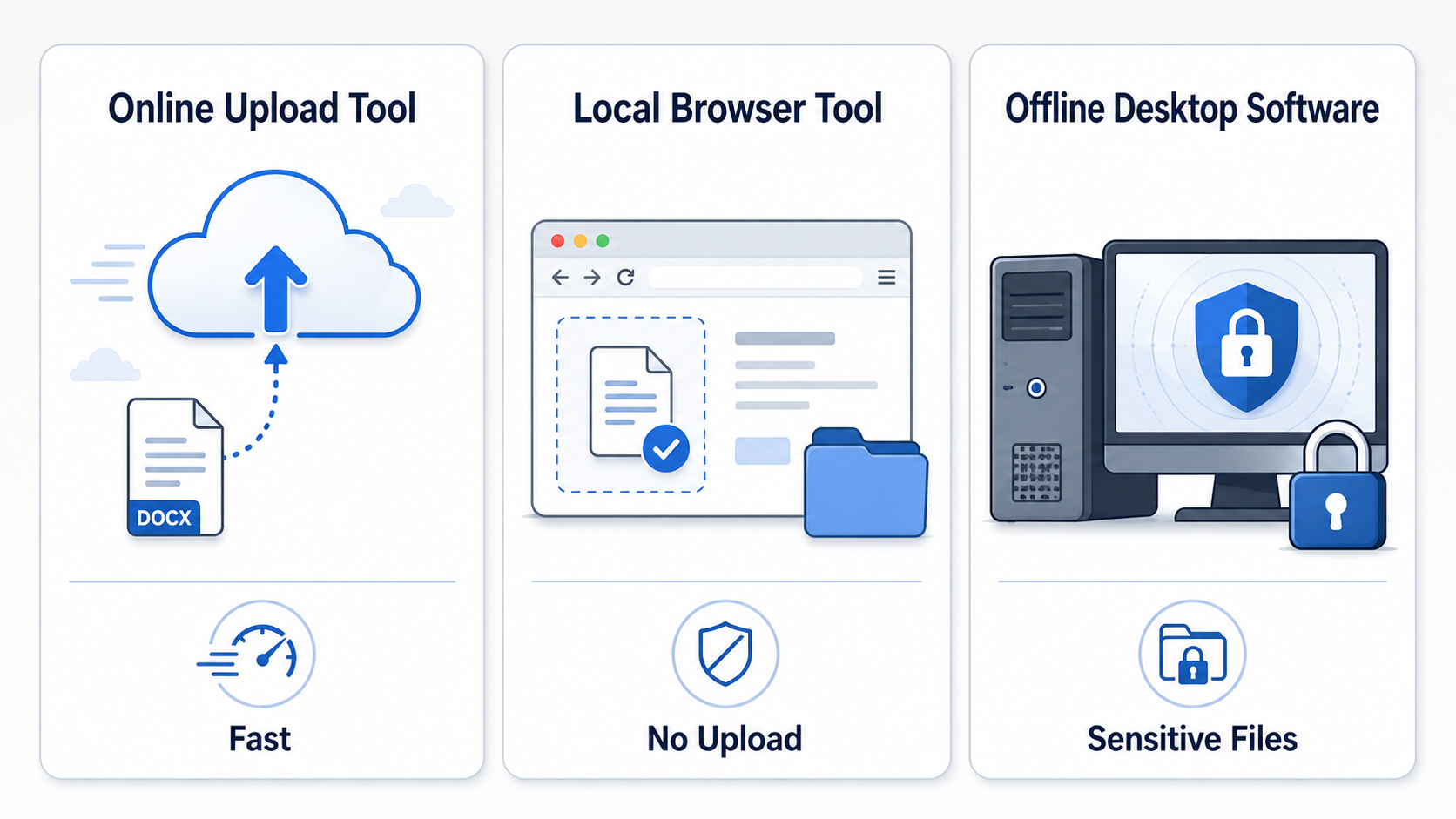
选择工具之前,先搞清楚 PDF 在哪里处理,以及工具实际执行的是“可见盖章”还是“正式签署”。
| 流程 | 文件在哪里处理 | 适合场景 | 主要注意点 |
|---|---|---|---|
| 在线上传工具 | 远程服务器 | 公开或低风险 PDF | 文件会离开你的设备。 |
| 浏览器本地工具 | 本地浏览器环境 | 可见印章、印章图片、审核标记 | 大文件可能受浏览器资源限制。 |
| 离线桌面工具 | 本地 Windows 电脑 | 敏感文件和重复办公流程 | 需要安装和本地版本管理。 |
| 正式电子签署平台 | 受管理的签署系统 | 身份、审计、正式审批 | 对简单可见盖章来说太重。 |
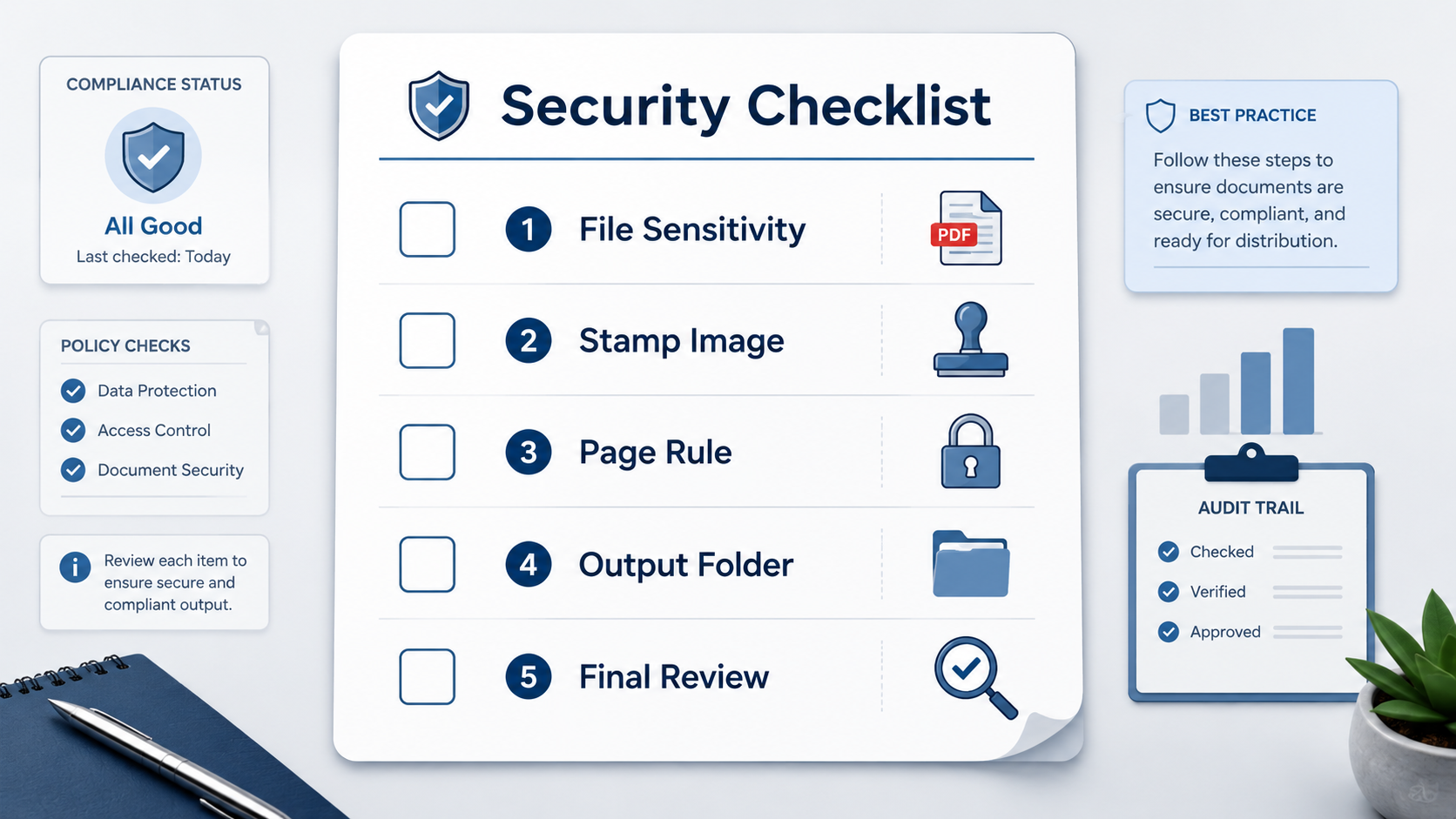
四、离线 PDF 签署前检查清单
在添加可见签名图片、公司章或审批章之前,先过一遍简单检查清单。这样可以避免版本错误、位置错误和不必要的数据暴露。
- 这是不是正确的最终版本?
- 文件是否来自可信渠道?
- 是否还包含批注、草稿页或旧页面?
- 编辑前是否备份了原始文件?
- 签名或印章图片是否经过授权?
- 印章是否为透明 PNG?
- 边缘是否干净,没有白色背景框?
- 该图片是否适合这个文件类型?
- 印章会不会遮挡正文、姓名、日期或金额?
- PDF 是否包含旋转页或横向页面?
- 印章应该放在所有页面还是指定页面?
- 签署页是否需要单独检查?
- 输出文件名是否清楚表达状态?
- 是否用 100% 缩放检查过最终 PDF?
- 页序、印章位置和可读性是否正确?
- 最终文件是否存放在正确文件夹?
五、Windows 11 上推荐的文件夹结构
离线处理时,不要直接编辑合同唯一原件。用清楚的文件夹结构区分原始文件、工作副本、盖章输出和最终归档文件。
02-working-copy — 只处理复制出来的工作副本,不要直接盖章唯一原件。
03-stamped-output — 存放添加可见签名、印章或审核标记后的导出文件。
04-reviewed — 检查印章位置、页序和可读性后,再移动到这里。
05-sent-or-archived — 存放已经发送、交付或归档的版本。
六、离线不等于可以随便处理
让 PDF 留在本地电脑上,可以减少暴露,但它不会自动保证流程正确。用户仍然需要检查印章素材、放置位置、页面范围和最终导出结果。
如果错误草稿被盖章,印章可能会让文件看起来像最终版,但内容其实还没准备好。
签名栏、日期、公司名称、付款信息和条款编号,都必须保持清晰可读。
可见印章可以表达状态,但不会自动提供身份验证、同意证明或证书验证。
七、FAQ
八、重点总结
- 当文件不适合上传到未知在线工具时,离线 PDF 签署/盖章流程更适合。
- 保留原始 PDF,不要直接在唯一原件上操作。
- 尽量使用透明 PNG 签名或印章图片。
- 分享前必须检查最终 PDF 的印章位置和可读性。
- 可见签名图片不等于证书型数字签名。
使用 PDF SealBox 处理本地 PDF 盖章流程
PDF SealBox 可以帮助用户给 PDF 添加可见印章、签名图片、审批标记、透明 PNG 印章和骑缝章。对于敏感文件,请保护原件,只处理副本,并选择与文件风险相匹配的本地或离线流程。